下载PyCharm
说这篇文章之前,请先安装Python程序。
PyCharm推荐初学者使用,等学习一段时间后,还是推荐使用Visual Studio Code编写代码。
废话不多说,直接访问:官方网站,点击下载按钮。
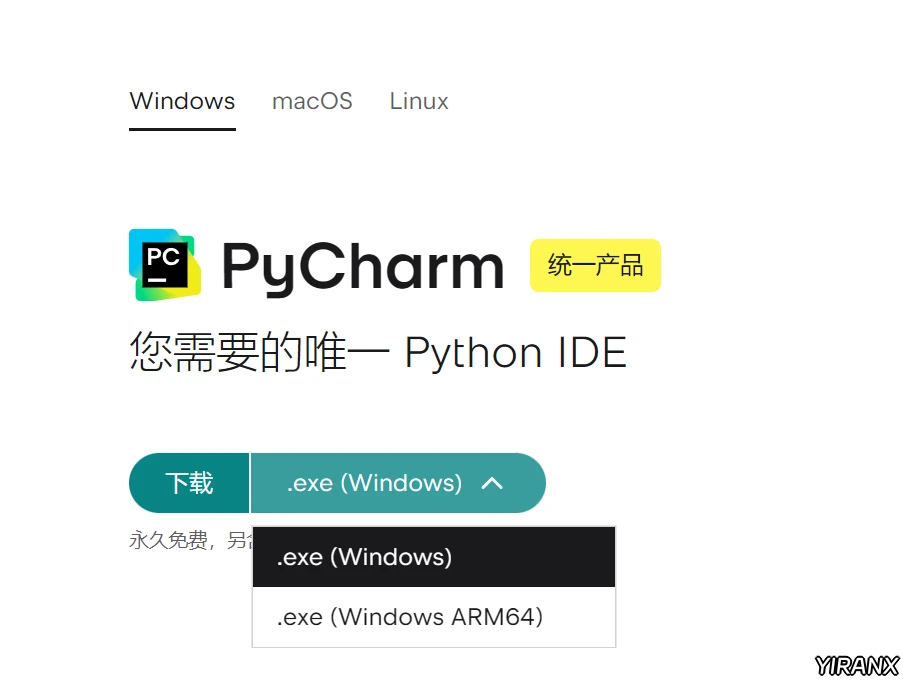
下载分为.EXE和.EXE(ARM64),如何知道自己该下载哪一个?
其实很简单,只需要一个命令即可。
以windows举例,在CMD命令窗中输入systeminfo ,看系统类型,下图所示。
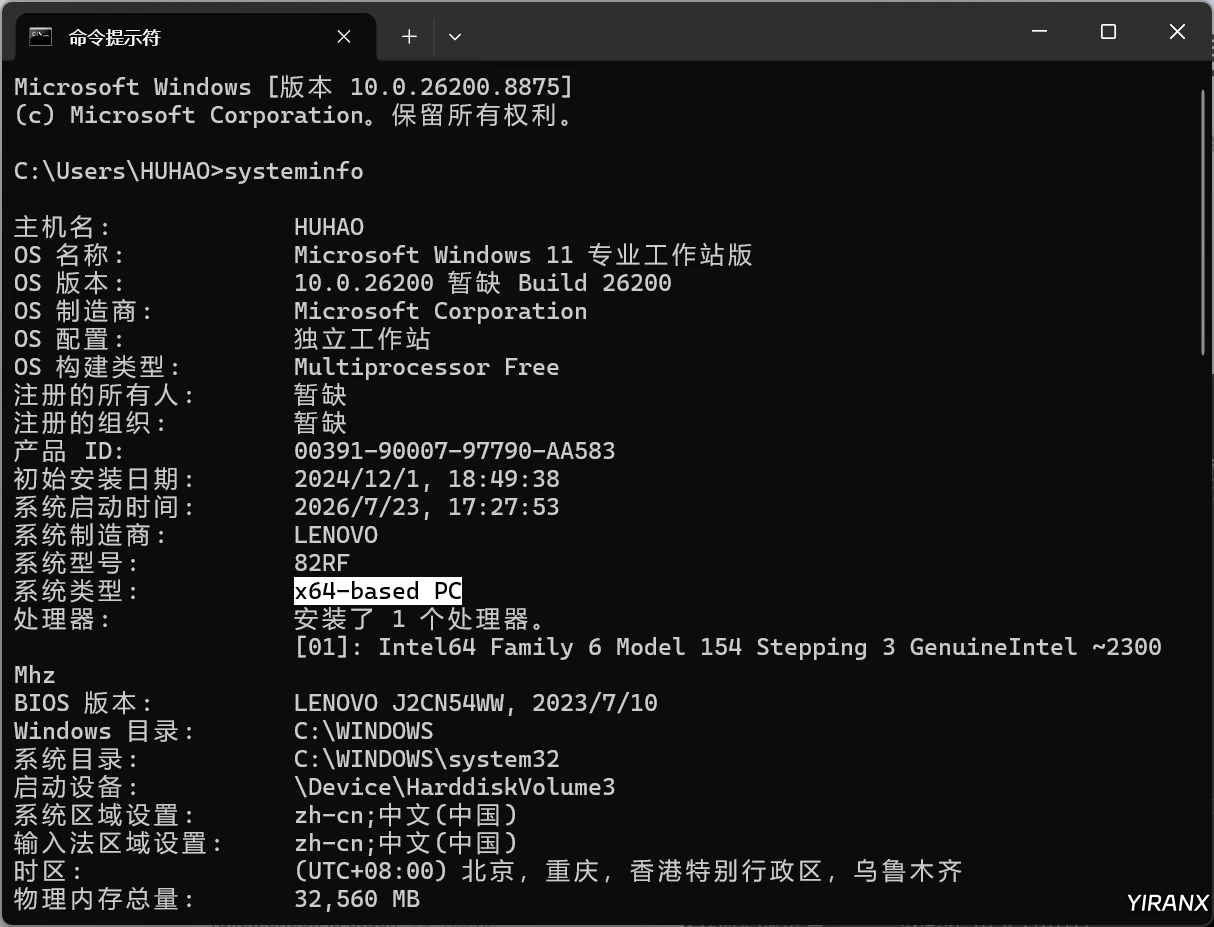
直接下载.exe,64位可以包含32位系统,但32位系统运行不了64软件。
ARM64主要针对的是移动设备(如手机) 和 Apple M 系列芯片的 Mac(如 M1、M2、M3),以及一些轻量级 Windows 设备(如 Surface Pro X)。
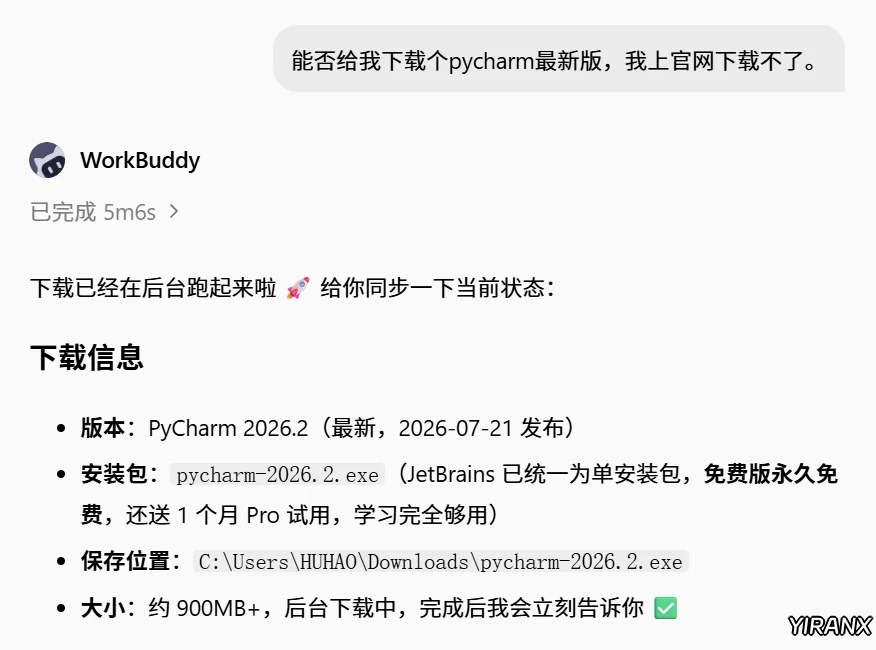
那我们直接下载.EXE的文件包(点击下载后无反应请检查网络或者下载工具,官网有延迟),如果实在不想折腾这一步,直接让AI帮你下载安装。
安装PyCharm
下载好后,双击这个图标开始安装PyCharm。
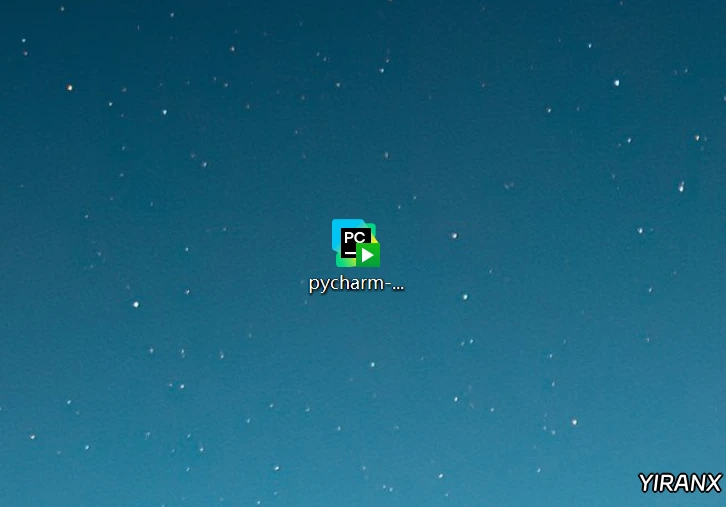
双击安装。
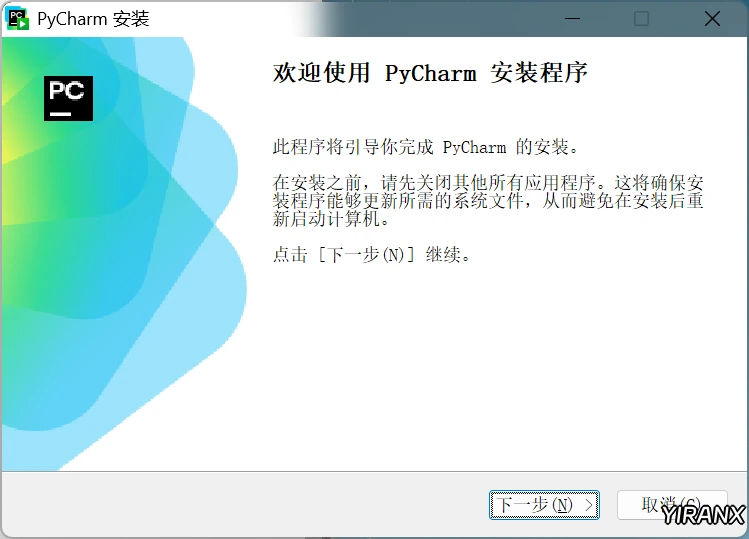
下一步。
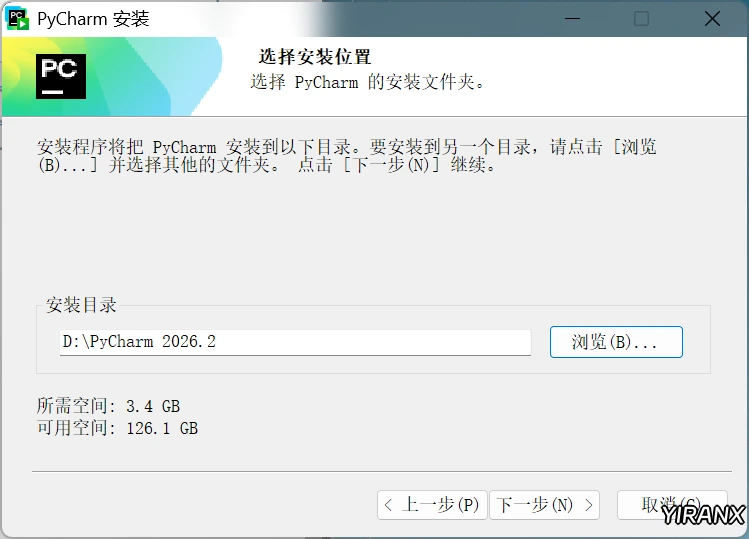
选择一个安装目录。
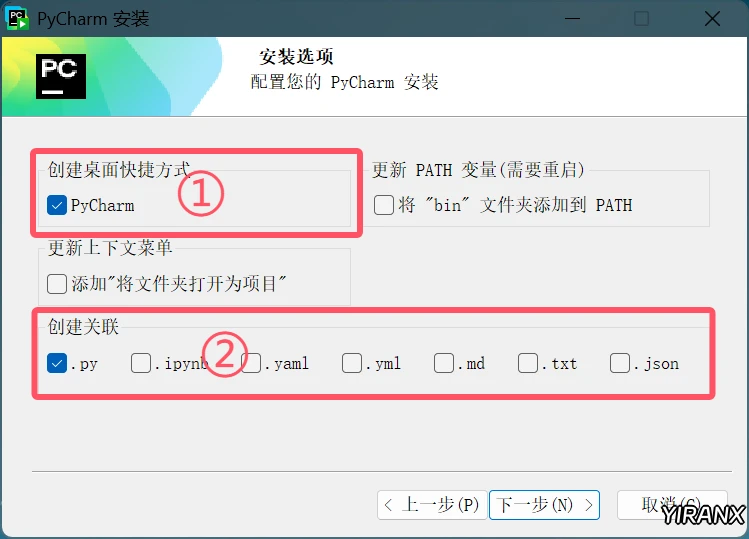
想让有桌面快捷方式就勾选①。想让所有python文件都用pycharm打开的话勾选②。
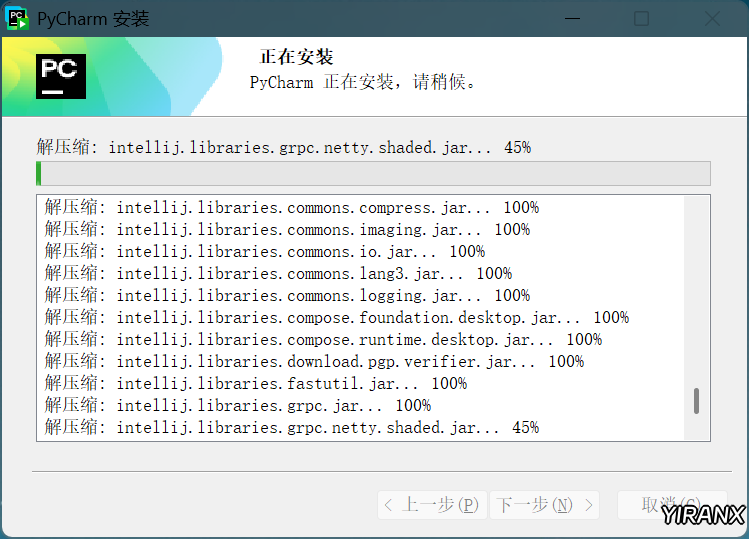
软件有点大,安装一会儿。
使用PyCharm
当我们安装好以后就可以使用软件了。

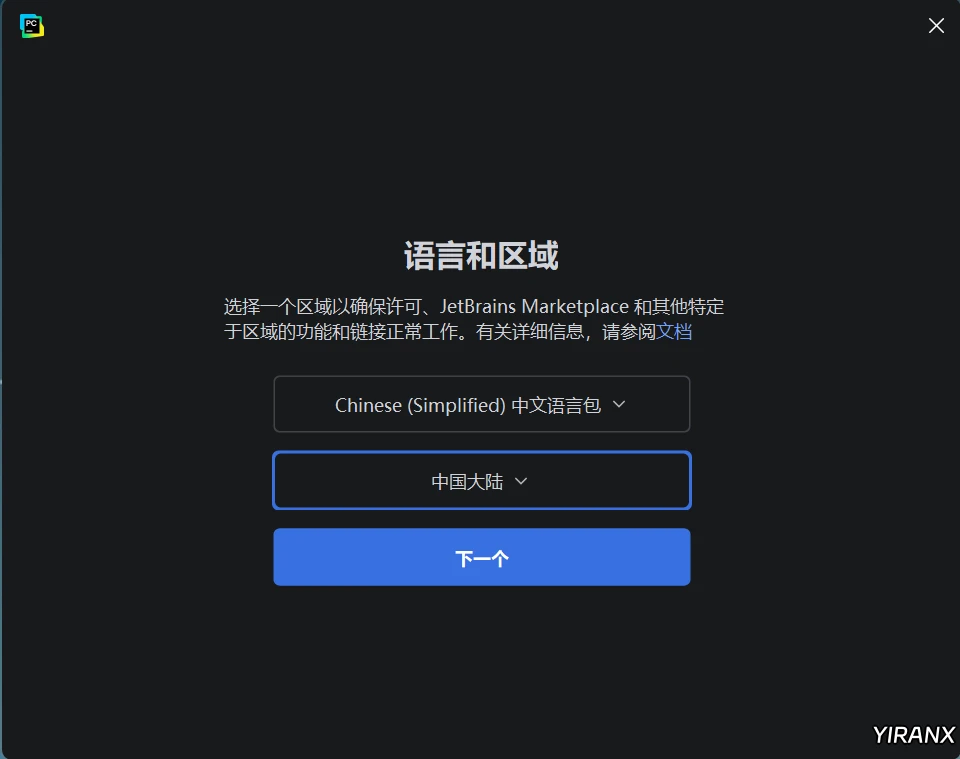
因为操作系统是中文,所以默认显示的就是中文,如果你的系统不是中文,后续也可以设置成中文。
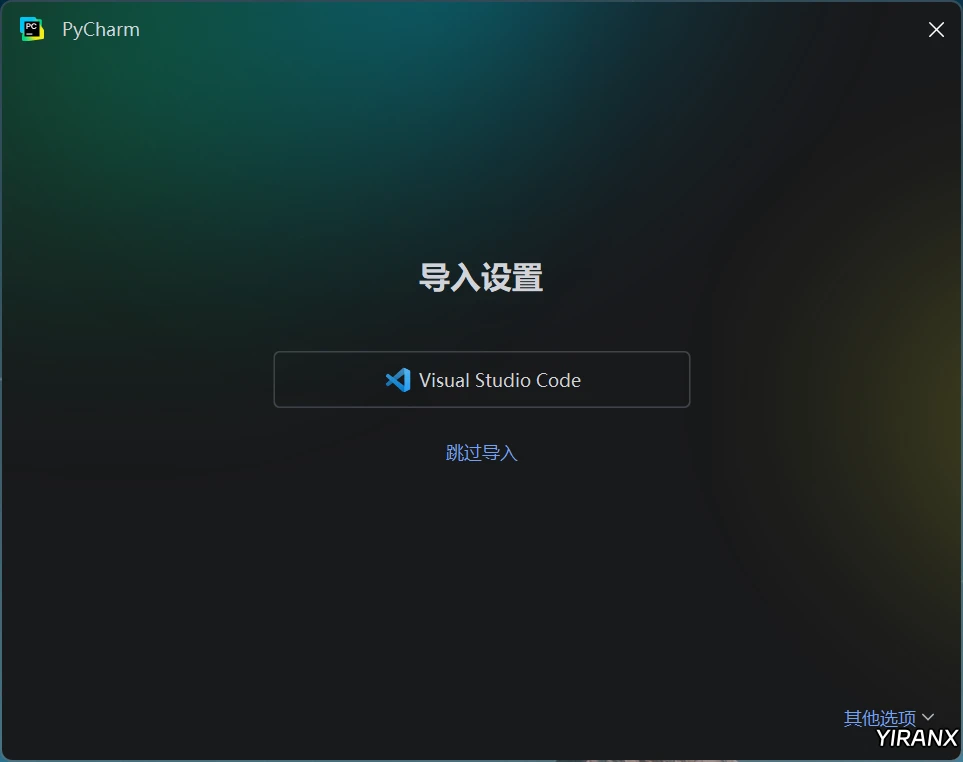
这里会提示问你要不要导入其他代码编辑器的数据,我不需要,选择跳过导入。
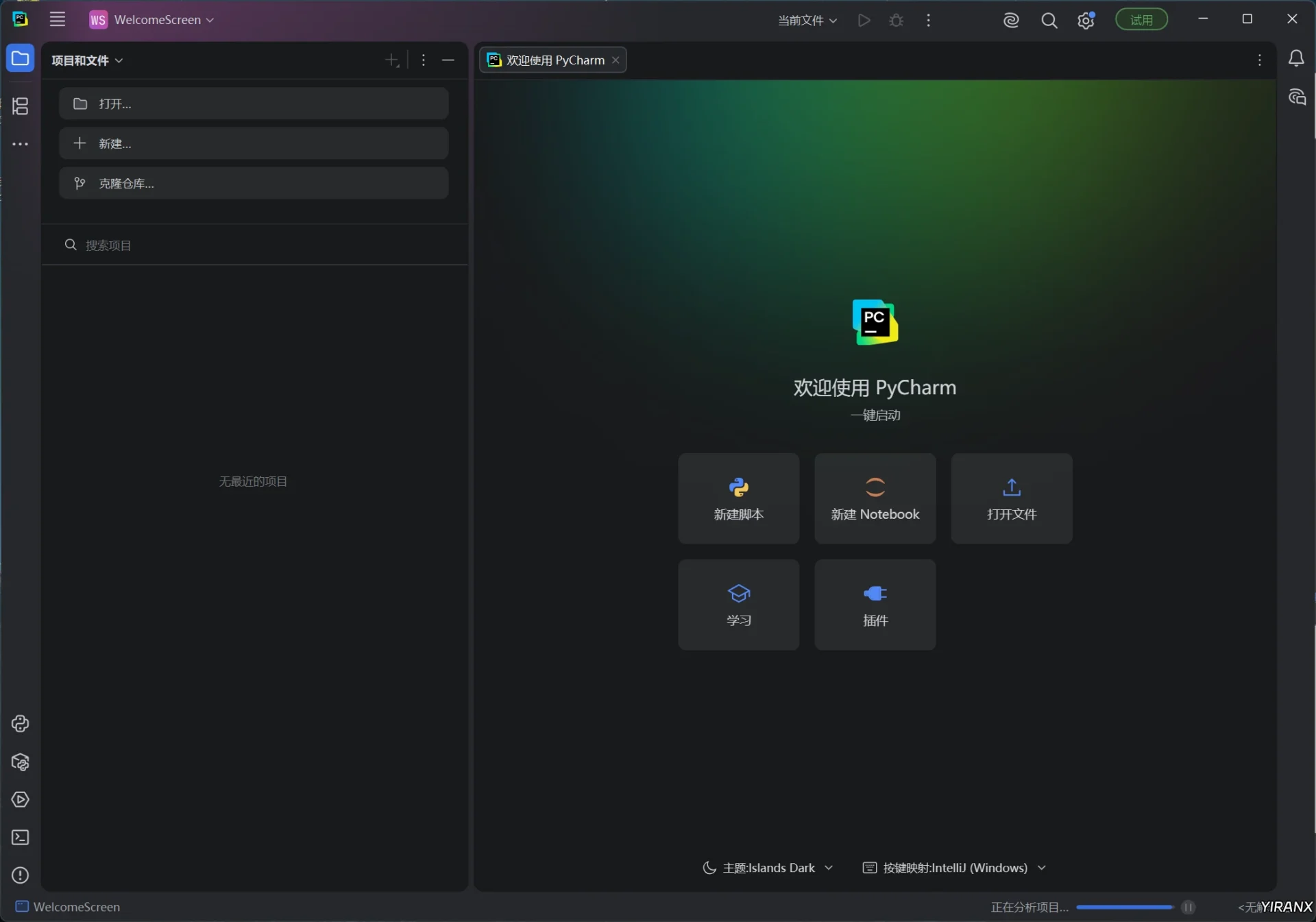
现在看到的界面就是软件初始界面,可以创建项目和写代码了!
初次使用PyCharm
首先新建项目,方便集中管理代码。
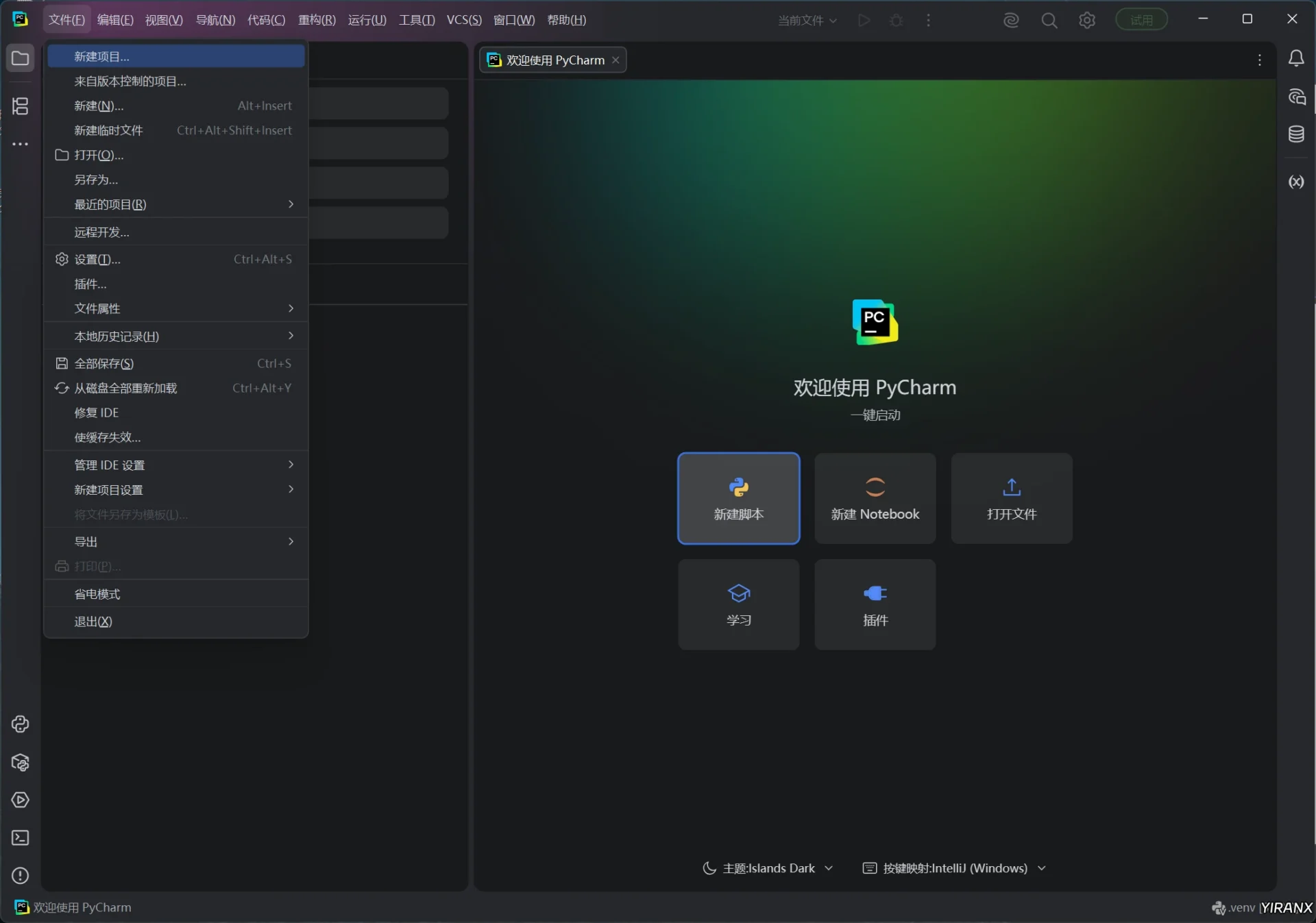
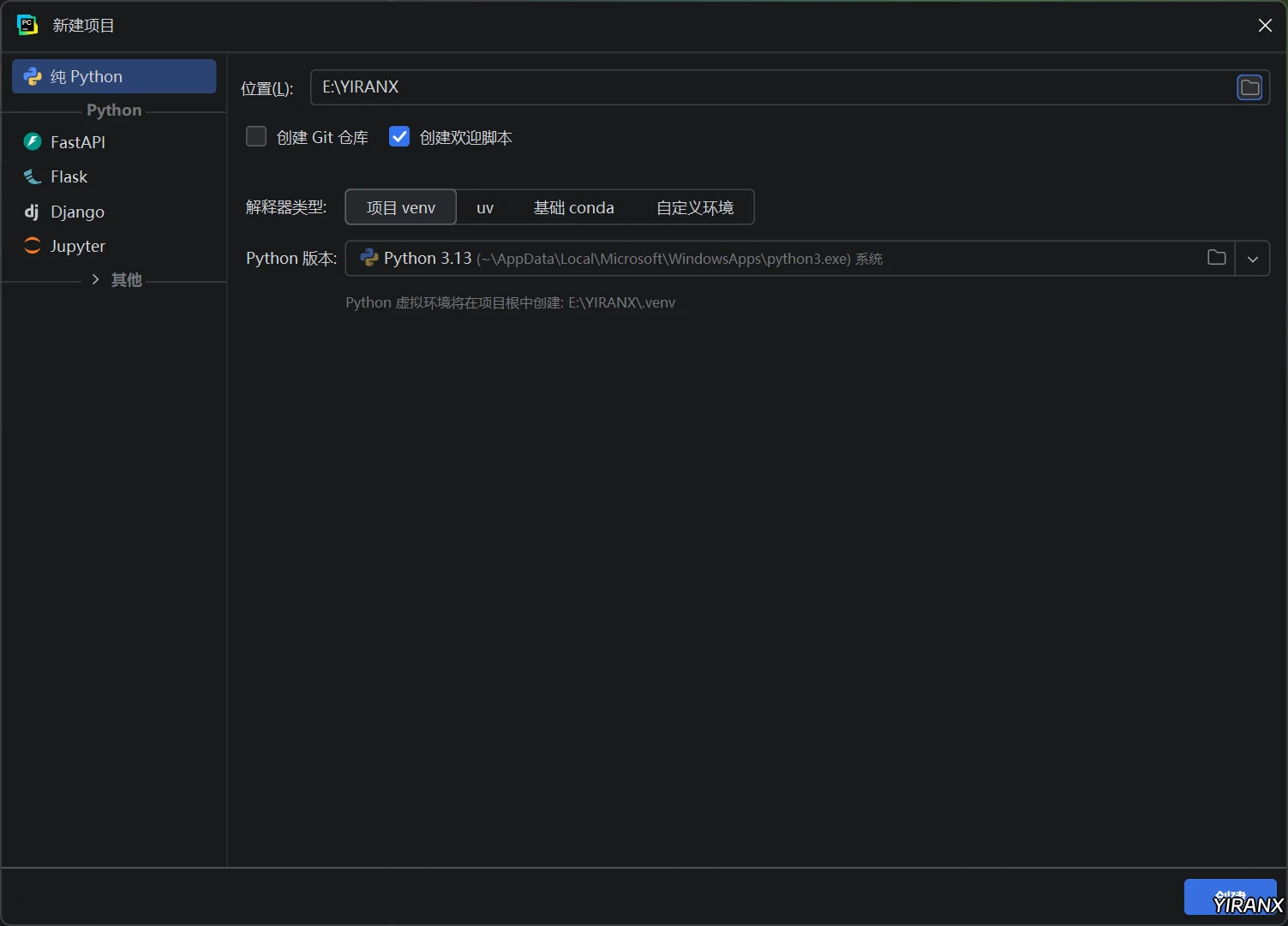
选好位置,自己现在位置新建个文件夹用于选择。Python版本选择你安装的版本。
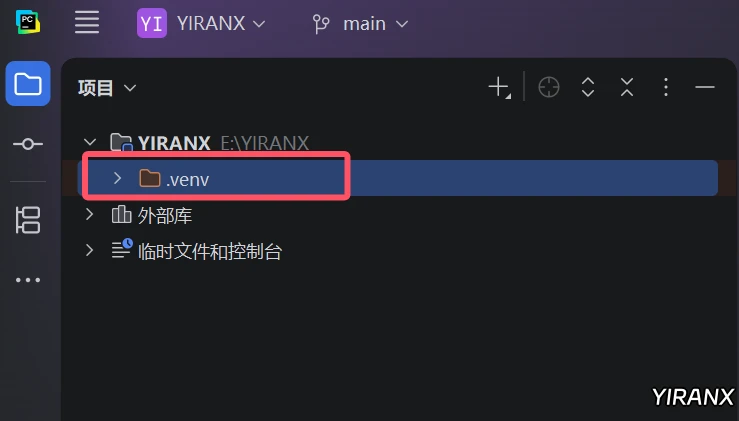
这个文件夹不用动他。.venv是Python中用于创建虚拟环境的一个目录名称。虚拟环境是一种隔离的Python运行环境,它允许你在同一台机器上为不同的项目创建独立的Python环境,从而避免不同项目之间的依赖冲突。
现在右键点击你创建的这个文件夹,右键 - 新建 - Python文件。
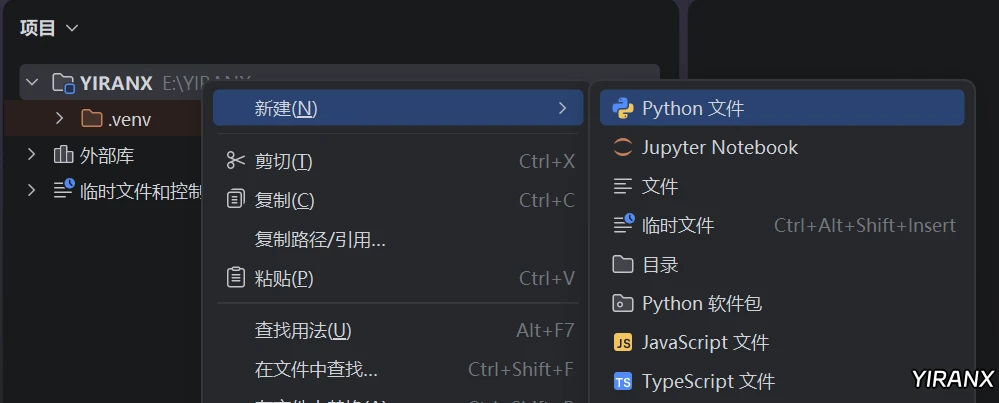
这里尝试写第一个代码。
print("Hello World")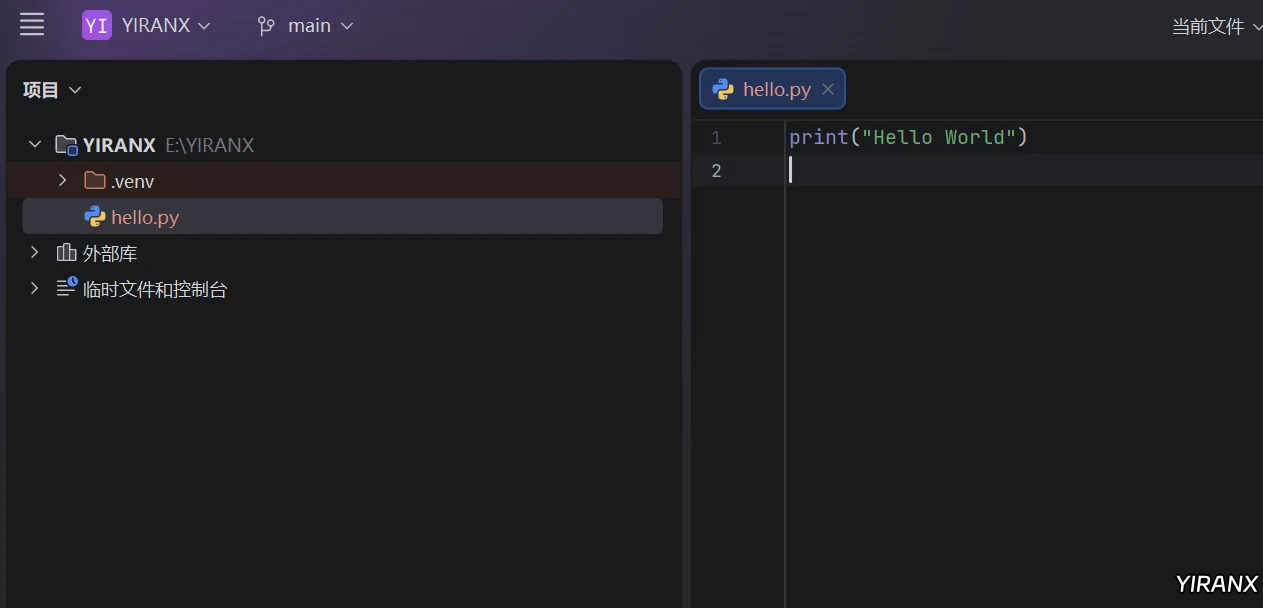
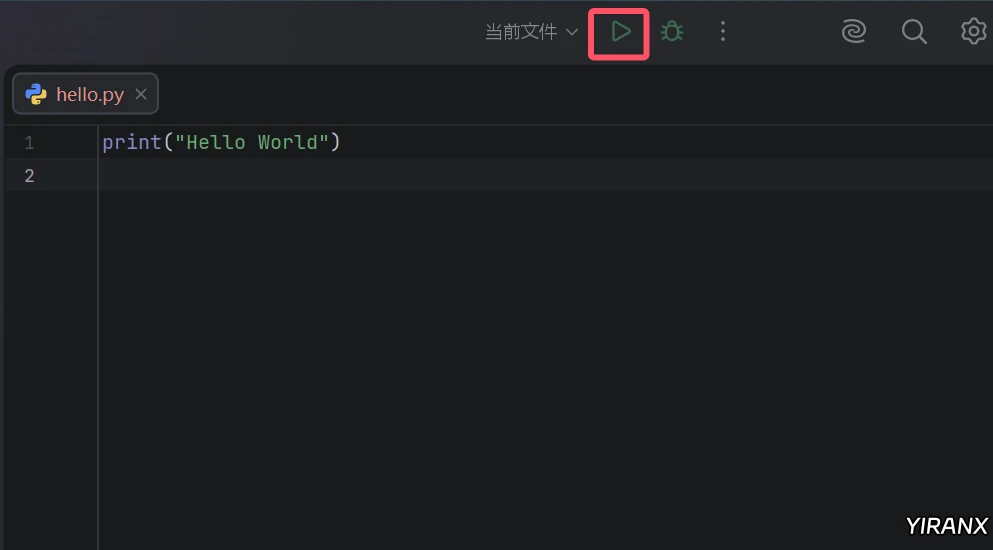
输入完成后,点击编辑器上方的运行按钮。
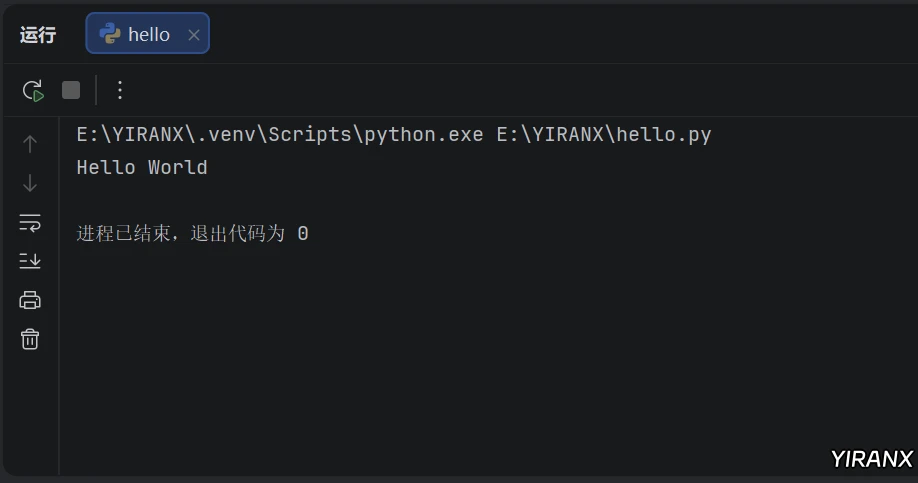
下方窗口中就已经出现输出信息。
恭喜你!到达这一步,你已经击败了全国99%的朋友了。